> ## Documentation Index
> Fetch the complete documentation index at: https://docs.shopkits.co/llms.txt
> Use this file to discover all available pages before exploring further.
# 快速開始
> 安裝 Shopkits 出貨印單助手、登入帳號,瞭解批次印單、裝箱單自訂與下載流程。支援蝦皮與 SHOPLINE。
## 安裝步驟
目前出貨印單助手支援 Chrome 瀏覽器。
前往 Chrome 線上應用程式商店下載
***
## 操作指南
完成安裝後,可參考以下步驟進行出貨文件處理。
### 1. 開啟側邊面板
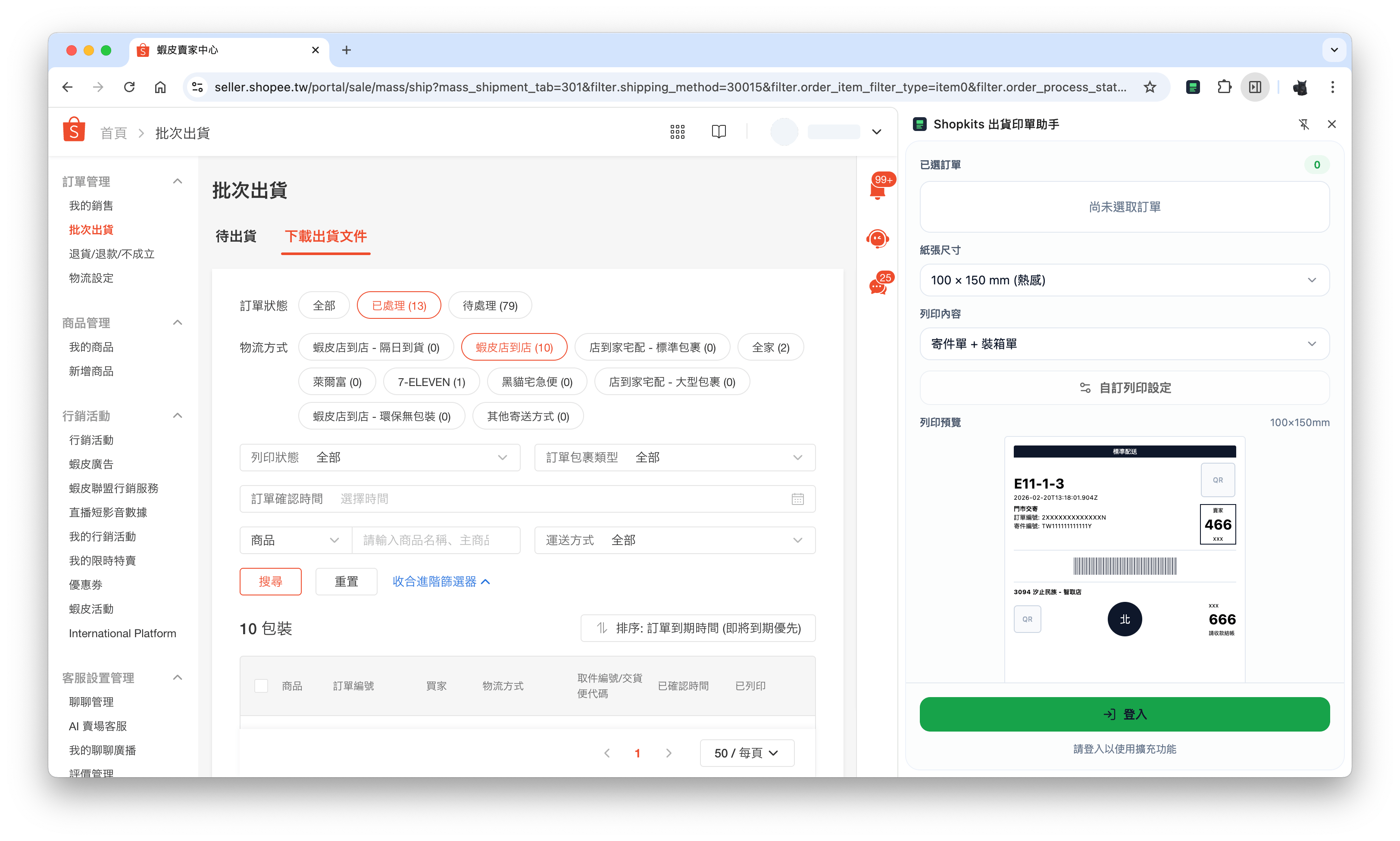
點擊瀏覽器工具列中的 **Shopkits 出貨印單助手** 圖示,系統將於頁面右側開啟控制面板。
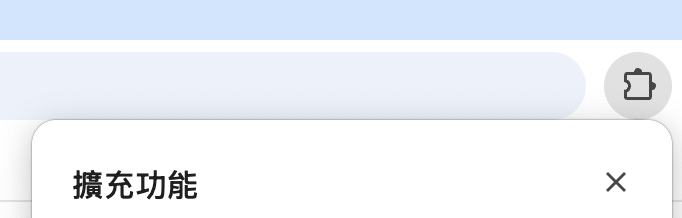
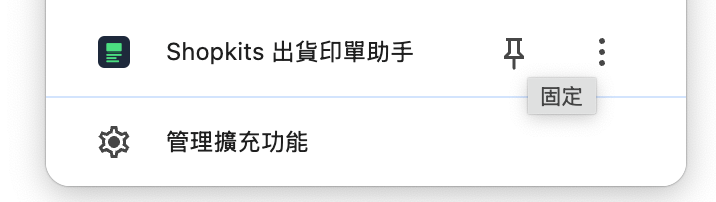
**找不到圖示?** 新安裝或尚未固定時,擴充功能只出現在選單裡。請點擊網址列右側的 **拼圖圖示**(擴充功能),在清單中找到 **Shopkits 出貨印單助手**,點選 **固定**(圖釘圖示),即可將圖示留在工具列上,之後就能一鍵開啟側邊面板。
### 2. 登入您的帳號
請點選側邊面板或瀏覽器工具列視窗中的 Shopkits 圖示,並使用您的 Shopkits 帳號完成登入工作。
**視覺提示**:當您尚未登入時,側邊面板下方會顯示**綠色的「登入」按鈕**,並提示「請登入以使用擴充功能」。
 ### 3. 選取訂單並同步至側邊面板
在支援的電商平台賣家後台勾選訂單時,出貨印單助手會**即時反映**您的選擇於側邊面板的訂單清單中。
* **自動同步**:無需手動重新整理,勾選即同步。
* **批次處理**:支援一次選取多筆訂單進行後續列印或下載。
各平台支援的頁面網址、物流管道與模板模式不同,請參閱下方**平台操作指南**。
### 4. 選取列印紙張大小
根據您使用的印表機類型,您可以自由切換不同的紙張規格:
* **A4 / A5**:適合一般噴墨或雷射印表機。
* **熱感標籤紙**:支援 100x150mm (A6) 與 100x100mm 規格,適用於市面上主流之熱感印表機。
### 5. 自訂列印設定
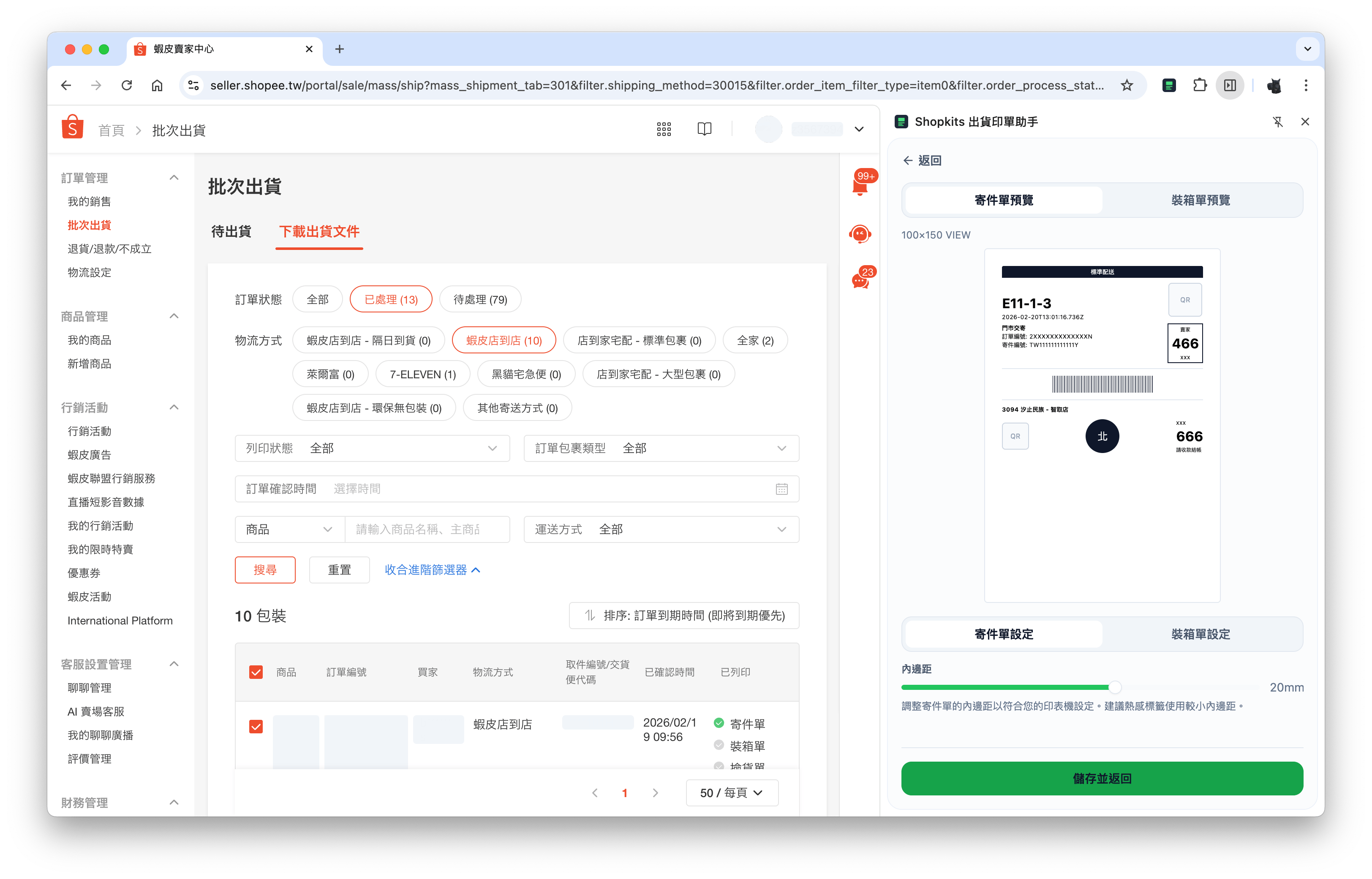
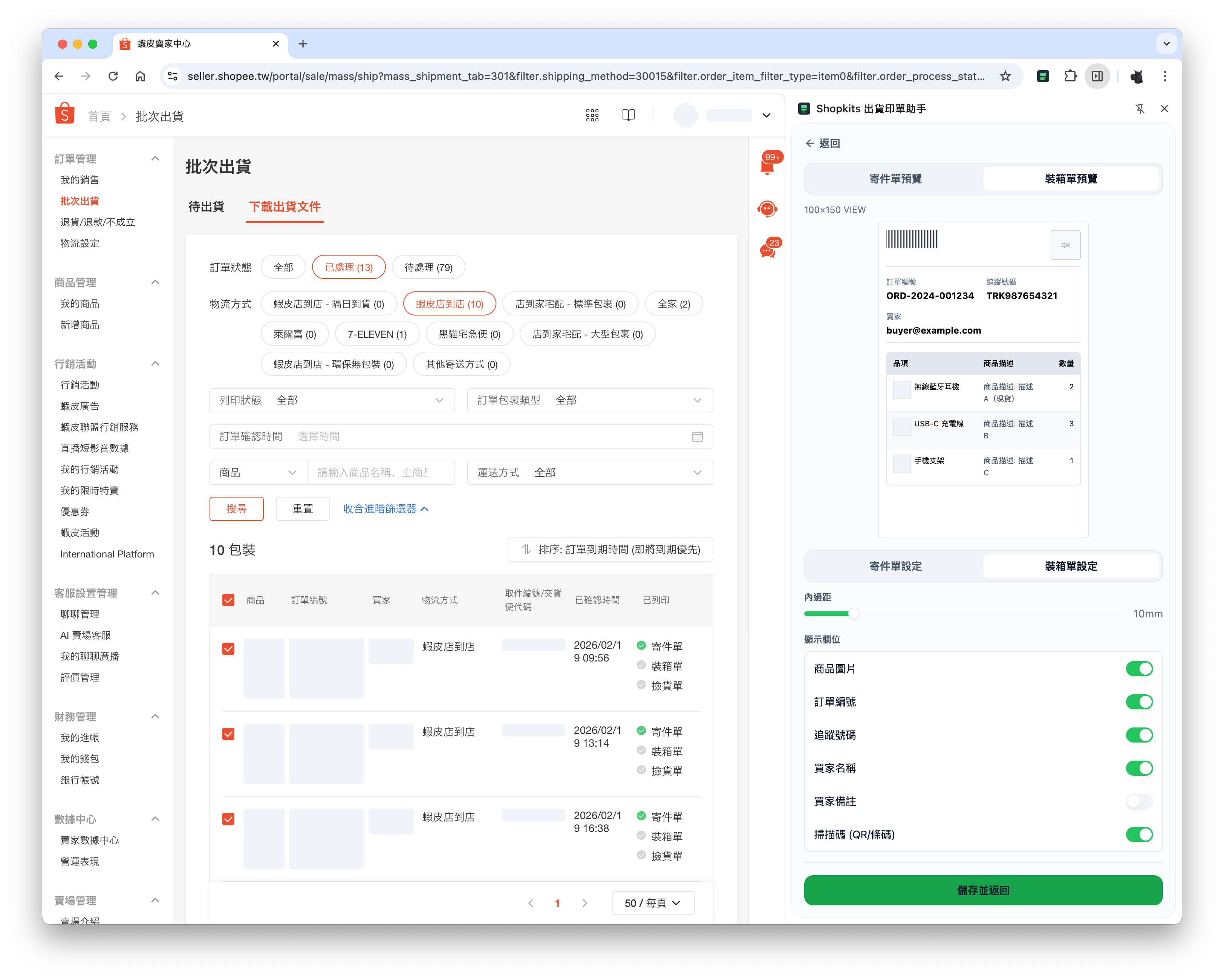
您可以點選側邊面板中的「自訂列印設定」按鈕,針對寄件單與裝箱單進行細節配置。系統會自動記憶您的客製化偏好,確保後續作業的一致性。
| 類別 | 功能項目 | 說明 |
| :-------- | :----- | :------------------------------------ |
| **寄件單設定** | 內邊距調整 | 可依據實際列印效果,彈性增加單據四周的留白空間。 |
| **裝箱單設定** | 顯示欄位配置 | 支援勾選顯示商品圖片、貨號、訂單編號、買家名稱、買家備註、商品價格等資訊。 |
| | 掃描碼支援 | 可在裝箱單頂部加入追蹤號碼或訂單編號之掃描碼,便於倉儲或 ERP 銜接。 |
| | 自訂備註 | 支援加入賣家備註或感謝語,提升品牌專業度。 |
### 3. 選取訂單並同步至側邊面板
在支援的電商平台賣家後台勾選訂單時,出貨印單助手會**即時反映**您的選擇於側邊面板的訂單清單中。
* **自動同步**:無需手動重新整理,勾選即同步。
* **批次處理**:支援一次選取多筆訂單進行後續列印或下載。
各平台支援的頁面網址、物流管道與模板模式不同,請參閱下方**平台操作指南**。
### 4. 選取列印紙張大小
根據您使用的印表機類型,您可以自由切換不同的紙張規格:
* **A4 / A5**:適合一般噴墨或雷射印表機。
* **熱感標籤紙**:支援 100x150mm (A6) 與 100x100mm 規格,適用於市面上主流之熱感印表機。
### 5. 自訂列印設定
您可以點選側邊面板中的「自訂列印設定」按鈕,針對寄件單與裝箱單進行細節配置。系統會自動記憶您的客製化偏好,確保後續作業的一致性。
| 類別 | 功能項目 | 說明 |
| :-------- | :----- | :------------------------------------ |
| **寄件單設定** | 內邊距調整 | 可依據實際列印效果,彈性增加單據四周的留白空間。 |
| **裝箱單設定** | 顯示欄位配置 | 支援勾選顯示商品圖片、貨號、訂單編號、買家名稱、買家備註、商品價格等資訊。 |
| | 掃描碼支援 | 可在裝箱單頂部加入追蹤號碼或訂單編號之掃描碼,便於倉儲或 ERP 銜接。 |
| | 自訂備註 | 支援加入賣家備註或感謝語,提升品牌專業度。 |
 ### 6. 任務清單與進度追蹤
啟動列印或下載流程後,處理狀態將即時反應於**任務清單**中:
* **即時進度**:顯示個別 PDF 文件的生成進度與狀態。
* **單據輸出**:文件處理完成後,即可點擊「列印」按鈕進行輸出。
* **作業紀錄**:方便追蹤當前批次的所有處理項目。
- 若選取的**訂單單數較多**時,PDF 單據的生成時間會因內容解析較久而稍有延長,請耐心等候。
- 若生成的 PDF 單據檔案較大,擴充功能將自動開啟獨立的「列印分頁」來處理輸出,確保列印過程的穩定性與流暢度。
- 下載超商寄件單時,部分平台可能短暫出現瀏覽器偵錯提示橫幅,詳見各平台操作指南。
### 7. 處理額度說明
* **以「任務批次」計次**:每次點擊「下載」啟動列印任務時(不論該批次勾選了多少筆訂單),皆僅計為 **1 次**額度消耗。
* 各方案額度與訂閱說明,請參閱 [Shopkits 定價方案](https://shopkits.co/pricing)。
***
## 平台支援
各平台的支援頁面、物流管道與注意事項不同,請依您使用的賣場選擇對應指南:
批次出貨頁、完整物流管道
訂單列表、7-ELEVEN/全家店到店
***
## 常見問題
Shopkits 嚴格遵守隱私權規範。我們**不會在伺服器端儲存**或經手您的敏感訂單資料。所有的單據解讀與生成處理均在您的瀏覽器本地端完成,確保您的賣場數據安全且不外洩。
欲了解詳情,請參閱我們的:
* [隱私權政策](https://shopkits.co/privacy)
* [數據處理政策](https://shopkits.co/data-policy)
1. 嘗試重新整理賣家後台網頁。
### 6. 任務清單與進度追蹤
啟動列印或下載流程後,處理狀態將即時反應於**任務清單**中:
* **即時進度**:顯示個別 PDF 文件的生成進度與狀態。
* **單據輸出**:文件處理完成後,即可點擊「列印」按鈕進行輸出。
* **作業紀錄**:方便追蹤當前批次的所有處理項目。
- 若選取的**訂單單數較多**時,PDF 單據的生成時間會因內容解析較久而稍有延長,請耐心等候。
- 若生成的 PDF 單據檔案較大,擴充功能將自動開啟獨立的「列印分頁」來處理輸出,確保列印過程的穩定性與流暢度。
- 下載超商寄件單時,部分平台可能短暫出現瀏覽器偵錯提示橫幅,詳見各平台操作指南。
### 7. 處理額度說明
* **以「任務批次」計次**:每次點擊「下載」啟動列印任務時(不論該批次勾選了多少筆訂單),皆僅計為 **1 次**額度消耗。
* 各方案額度與訂閱說明,請參閱 [Shopkits 定價方案](https://shopkits.co/pricing)。
***
## 平台支援
各平台的支援頁面、物流管道與注意事項不同,請依您使用的賣場選擇對應指南:
批次出貨頁、完整物流管道
訂單列表、7-ELEVEN/全家店到店
***
## 常見問題
Shopkits 嚴格遵守隱私權規範。我們**不會在伺服器端儲存**或經手您的敏感訂單資料。所有的單據解讀與生成處理均在您的瀏覽器本地端完成,確保您的賣場數據安全且不外洩。
欲了解詳情,請參閱我們的:
* [隱私權政策](https://shopkits.co/privacy)
* [數據處理政策](https://shopkits.co/data-policy)
1. 嘗試重新整理賣家後台網頁。
2. 嘗試關閉側邊面板,並重新點擊圖示開啟。
3. 若仍無反應,請確認您目前所處的頁面網址在該平台的支援列表內(見上方平台操作指南)。
是的,出貨印單助手可以與「賣家守門員」完美並存,協助您在確認買家信用的同時,快速完成出貨文件準備。
請前往 [chrome://extensions/](chrome://extensions/),找到本擴充功能後,點擊右下角的開關先**停用**再**重新啟用**,通常可排除異常狀況。