> ## Documentation Index
> Fetch the complete documentation index at: https://docs.shopkits.co/llms.txt
> Use this file to discover all available pages before exploring further.
# 檢查版本與手動更新
> 如何查看出貨印單助手目前版本、比對最新版,以及在 Chrome 未自動更新時手動更新擴充功能。
export const ContactUs = () =>
我們非常重視您的意見!如果您有任何建議或希望新增的功能,歡迎隨時透過右下角的線上客服與 Shopkits 團隊即時對話,或寄信至 support@shopkits.co。
;
Chrome 通常會自動更新擴充功能,但有時會延遲。若功能異常,或 [更新紀錄](/shipment-print/changelog) 已有新版本,請先確認版本再手動更新。
***
## 查看目前版本
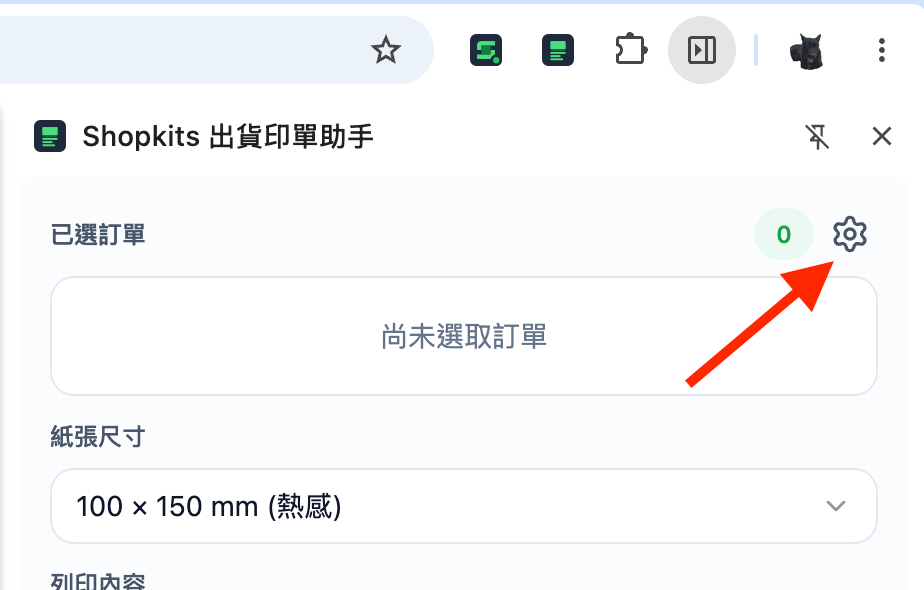
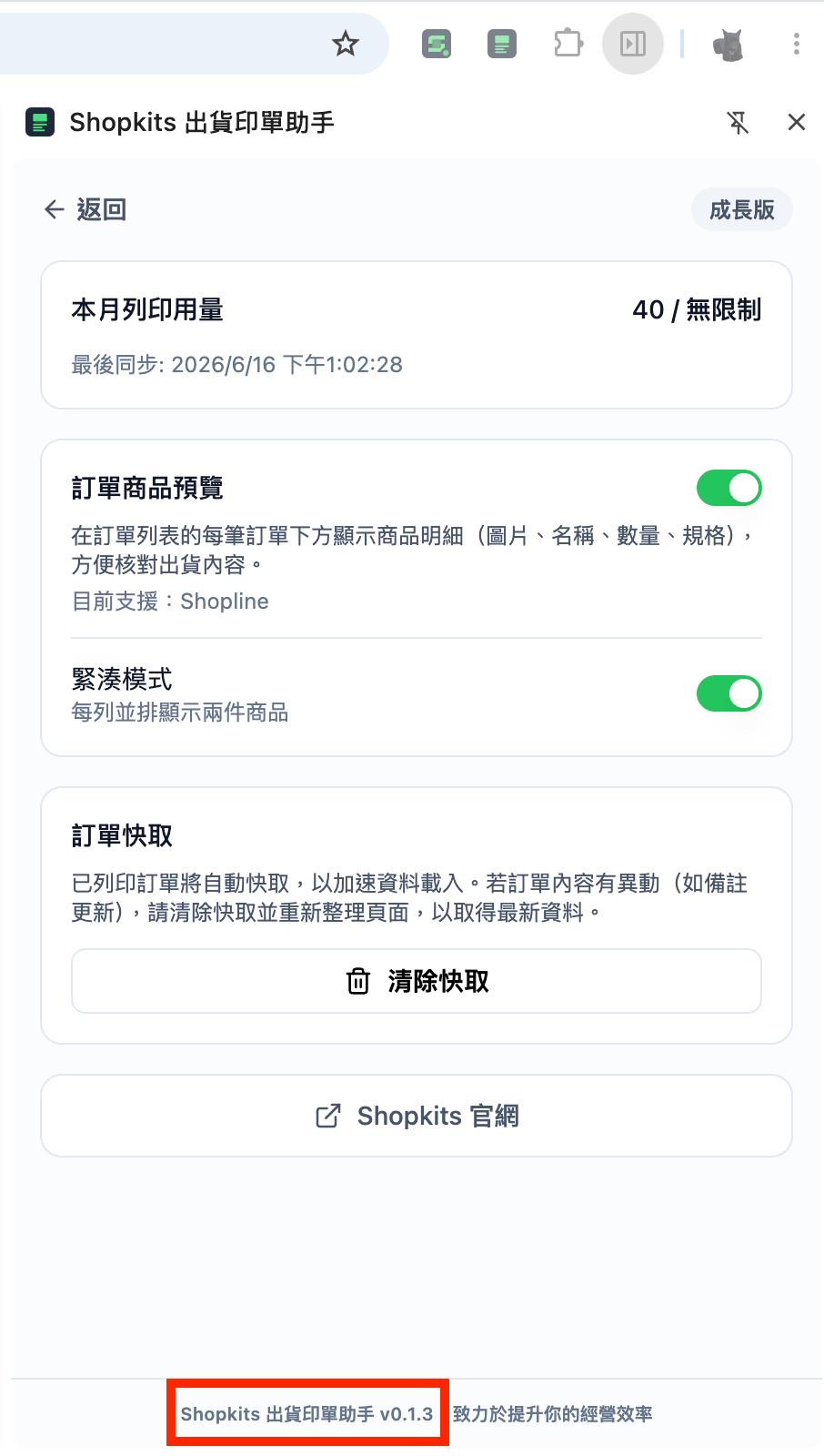
**方法一(建議)**:開啟側邊面板 → 點右上角 **齒輪** → 頁面底部即顯示版本(如 `v0.1.3`)。
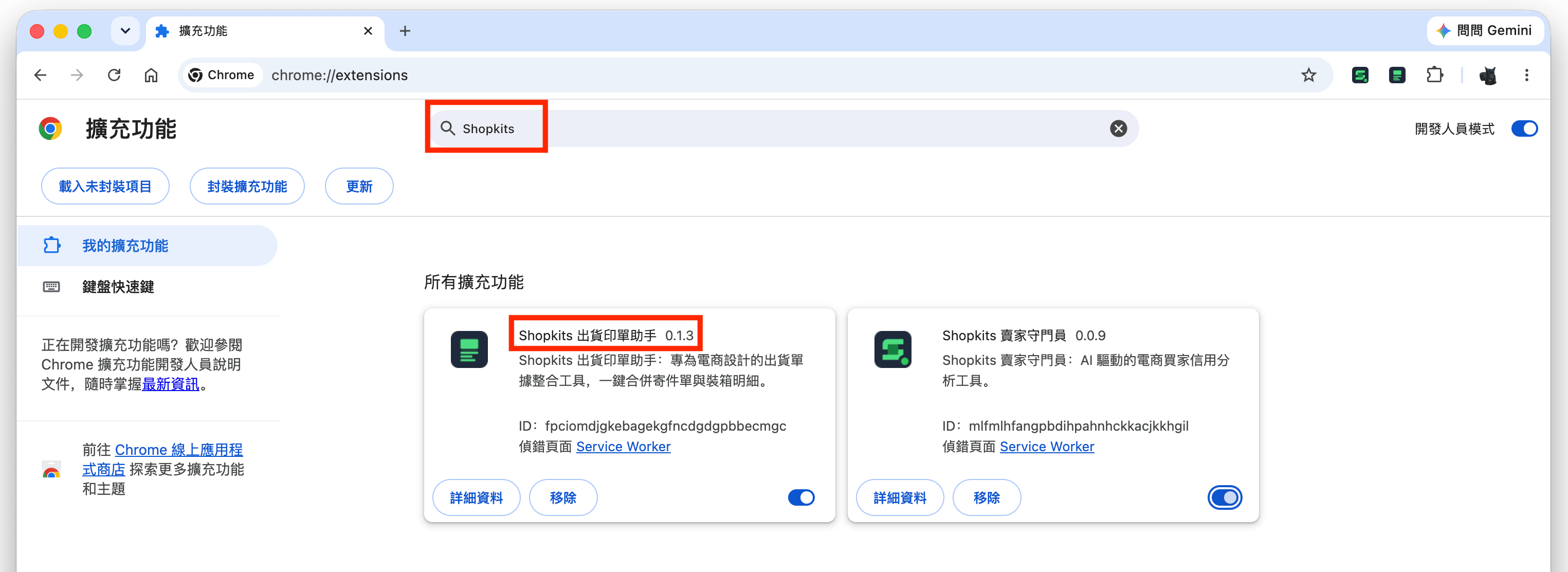
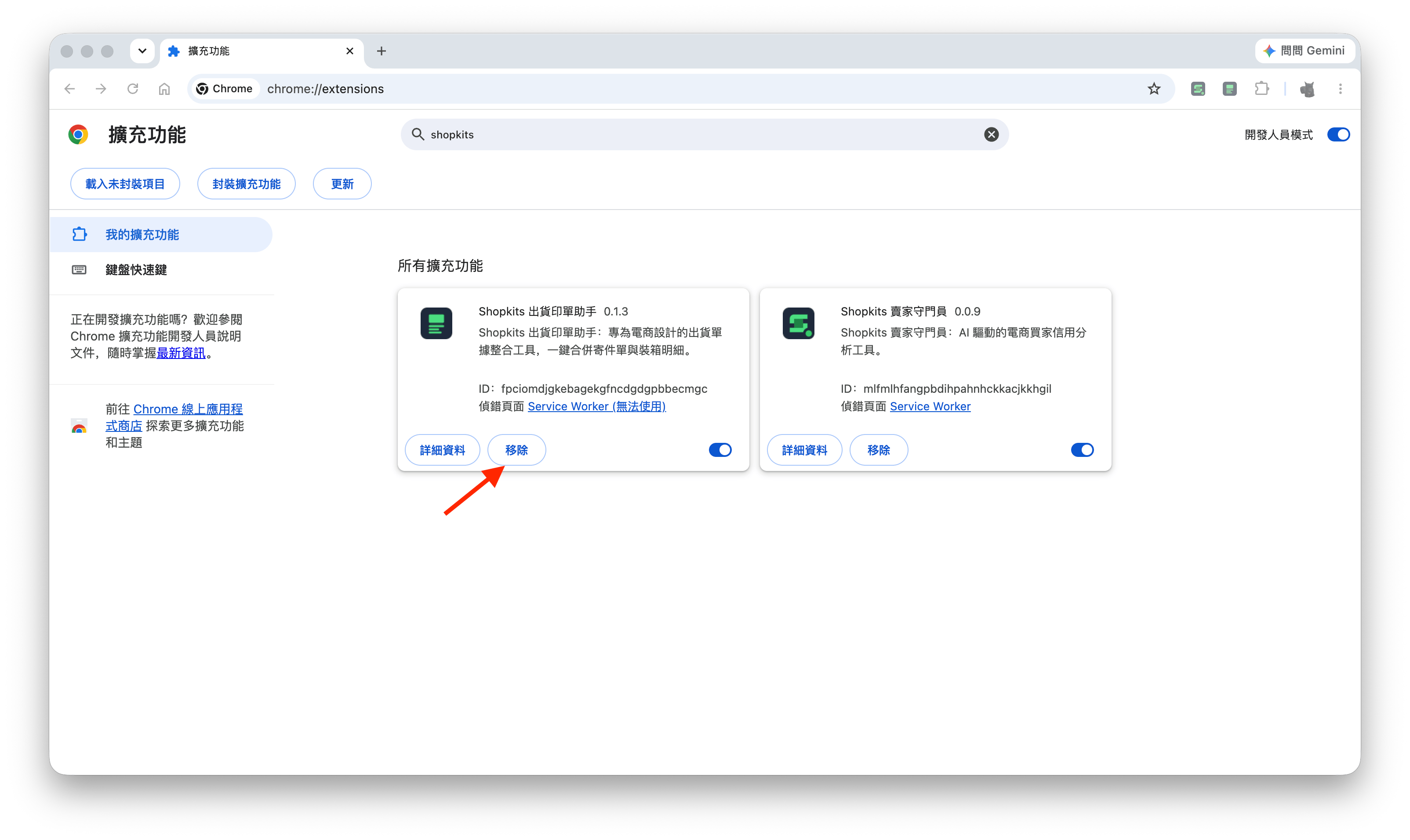
 **方法二**:在 Chrome 網址列輸入 `chrome://extensions/` 並按 Enter,搜尋 **Shopkits**,版本號顯示在擴充功能標題旁。
 ***
## 確認是否為最新版
與 [更新紀錄](/shipment-print/changelog) 或 [Chrome 商店頁面](https://chromewebstore.google.com/detail/shopkits-%E5%87%BA%E8%B2%A8%E5%8D%B0%E5%96%AE%E5%8A%A9%E6%89%8B/fpciomdjgkebagekgfncdgdgpbbecmgc) 比對。若版本較舊,請依下方步驟更新。
***
## 手動更新
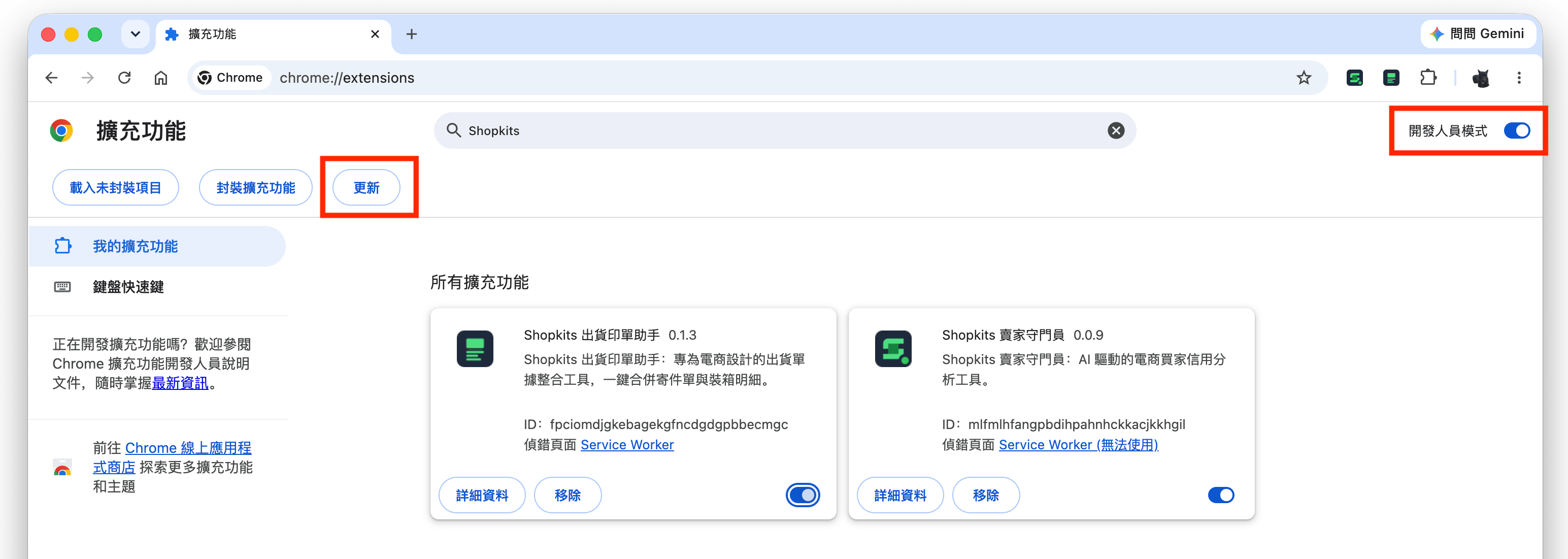
在網址列輸入 `chrome://extensions/` 並按 Enter,搜尋 **Shopkits** 篩選出貨印單助手。
切換頁面右上角的 **開發人員模式** 為開啟。
點選左上角 **更新** 按鈕,等待完成。
確認版本已變更,重新整理賣家後台分頁。
***
## 確認是否為最新版
與 [更新紀錄](/shipment-print/changelog) 或 [Chrome 商店頁面](https://chromewebstore.google.com/detail/shopkits-%E5%87%BA%E8%B2%A8%E5%8D%B0%E5%96%AE%E5%8A%A9%E6%89%8B/fpciomdjgkebagekgfncdgdgpbbecmgc) 比對。若版本較舊,請依下方步驟更新。
***
## 手動更新
在網址列輸入 `chrome://extensions/` 並按 Enter,搜尋 **Shopkits** 篩選出貨印單助手。
切換頁面右上角的 **開發人員模式** 為開啟。
點選左上角 **更新** 按鈕,等待完成。
確認版本已變更,重新整理賣家後台分頁。
 若版本未變更,稍候數分鐘後再試。商店推送有時會延遲。
***
## 仍無法更新?
**重新安裝**:在網址列輸入 `chrome://extensions/` 並按 Enter,點 **移除** → 至 [Chrome 商店](https://chromewebstore.google.com/detail/shopkits-%E5%87%BA%E8%B2%A8%E5%8D%B0%E5%96%AE%E5%8A%A9%E6%89%8B/fpciomdjgkebagekgfncdgdgpbbecmgc) 重新 **加到 Chrome**。
若版本未變更,稍候數分鐘後再試。商店推送有時會延遲。
***
## 仍無法更新?
**重新安裝**:在網址列輸入 `chrome://extensions/` 並按 Enter,點 **移除** → 至 [Chrome 商店](https://chromewebstore.google.com/detail/shopkits-%E5%87%BA%E8%B2%A8%E5%8D%B0%E5%96%AE%E5%8A%A9%E6%89%8B/fpciomdjgkebagekgfncdgdgpbbecmgc) 重新 **加到 Chrome**。
 重新安裝不影響帳號與訂閱,但本機自訂列印設定需重新調整。
***
重新安裝不影響帳號與訂閱,但本機自訂列印設定需重新調整。
***