

- 出貨印單助手:更穩定地取得 SHOPLINE 訂單。
- AI 助理連接(MCP):即將推出,讓您在 Claude、ChatGPT 等 AI 助理中查詢訂單與物流標籤,並進行標籤配對。
連接步驟
1
在 SHOPLINE 後台建立 API Key
登入 SHOPLINE 商店後台,前往「設定」→「員工設定」,建立供 API 使用的管理員並授予 Open API 權限,再產生 API Key。詳細操作請參考 SHOPLINE 官方文件 How to get access_token。請勾選以下權限:

Merchants 權限設定
Orders 權限設定
2
開啟「連接商店」
登入 Shopkits 網站,點選右上角頭像,在「管理」區塊點選「連接商店」。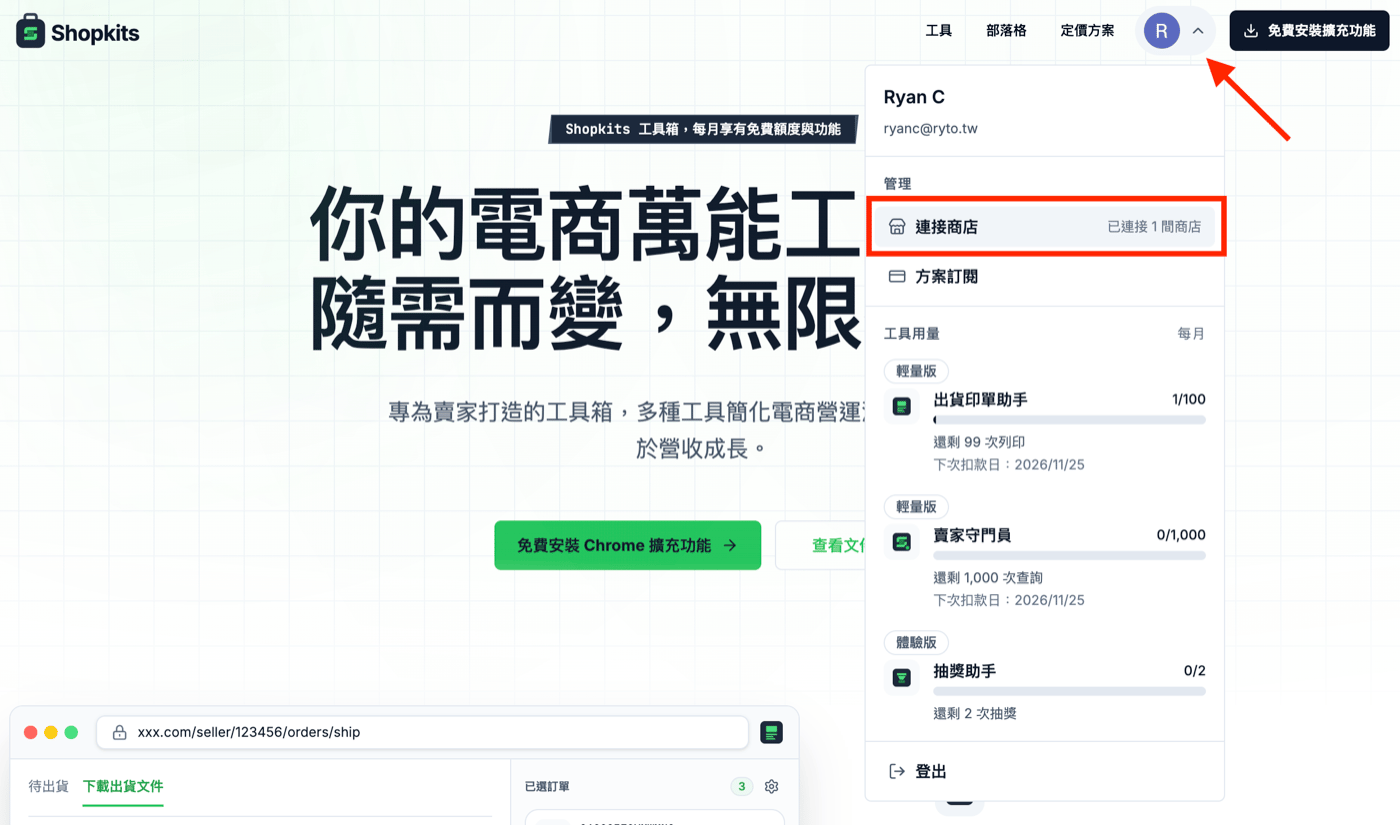
頭像選單:管理 → 連接商店
3
貼上 API Key
在「新增商店」點選 SHOPLINE,貼上 API Key 後點選「連接商店」。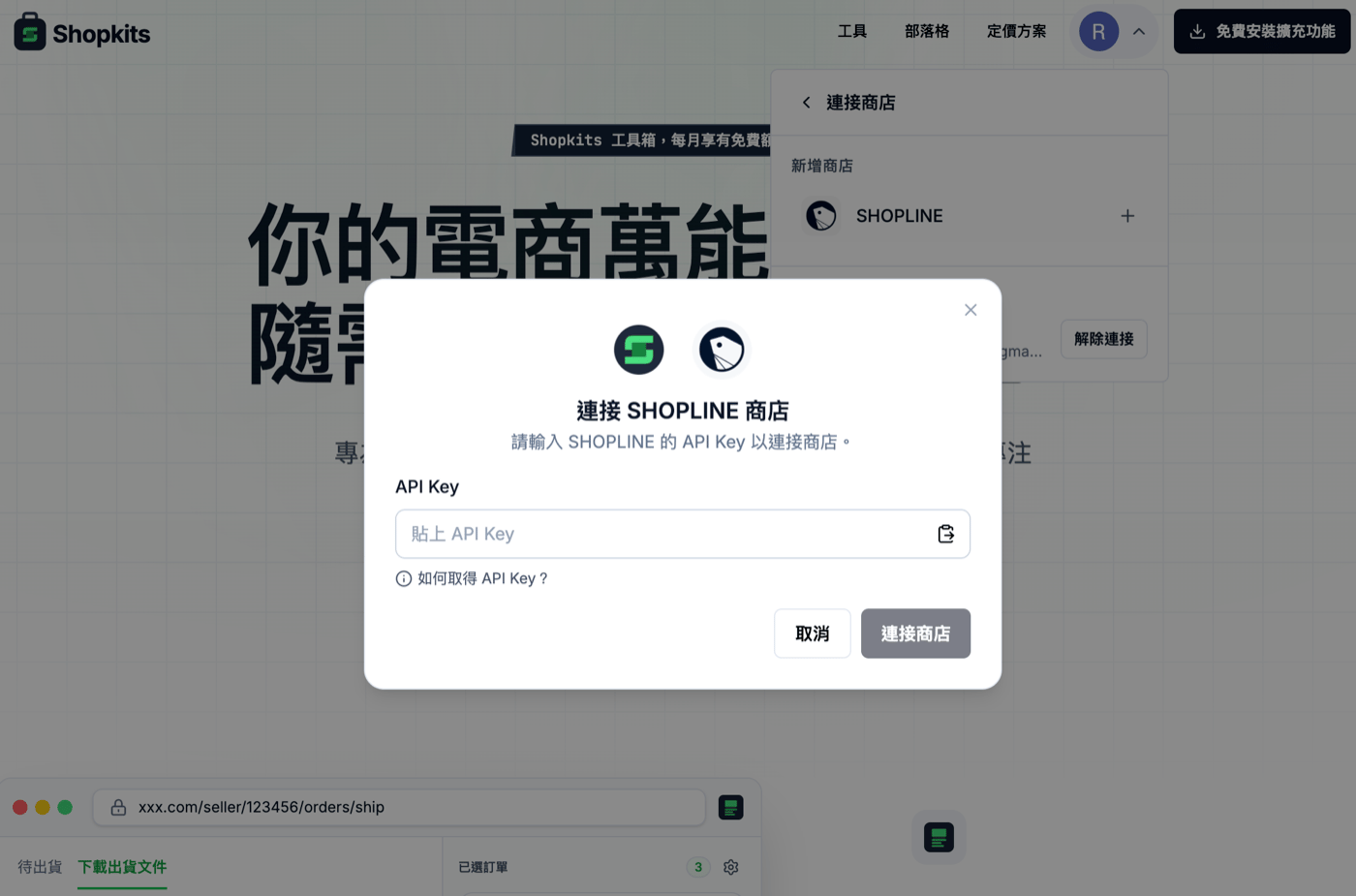
貼上 SHOPLINE API Key
解除連接
在「已連接的商店」中點選該商店的「解除連接」並確認。如需再次使用,請重新連接。連接失效
商店名稱下方顯示「連接失效」,代表 SHOPLINE 不再接受這個 API Key,例如 API Key 已到期、遭刪除或被取消權限。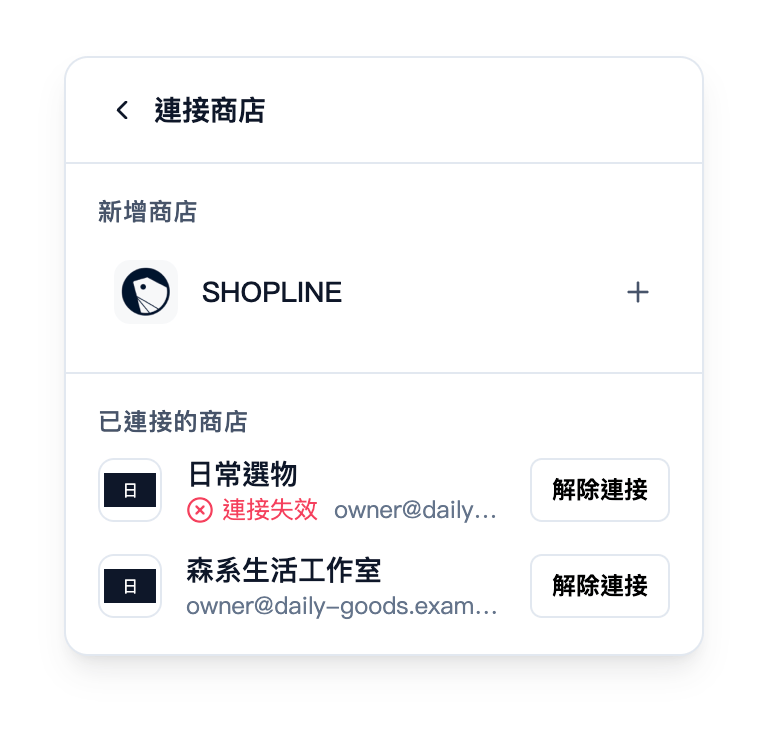
商店顯示「連接失效」
常見問題
可以連接多間商店嗎?
可以連接多間商店嗎?
可以。每間商店須使用各自的 API Key 連接,所有商店都會列在「已連接的商店」。
為什麼連接時顯示失敗?
為什麼連接時顯示失敗?
若顯示「無效的 API Key,請確認後再試一次」,請確認 API Key 完整無誤,且已勾選上述所有權限。若顯示「SHOPLINE 目前沒有回應,請稍後再試」,請於稍後重新嘗試。